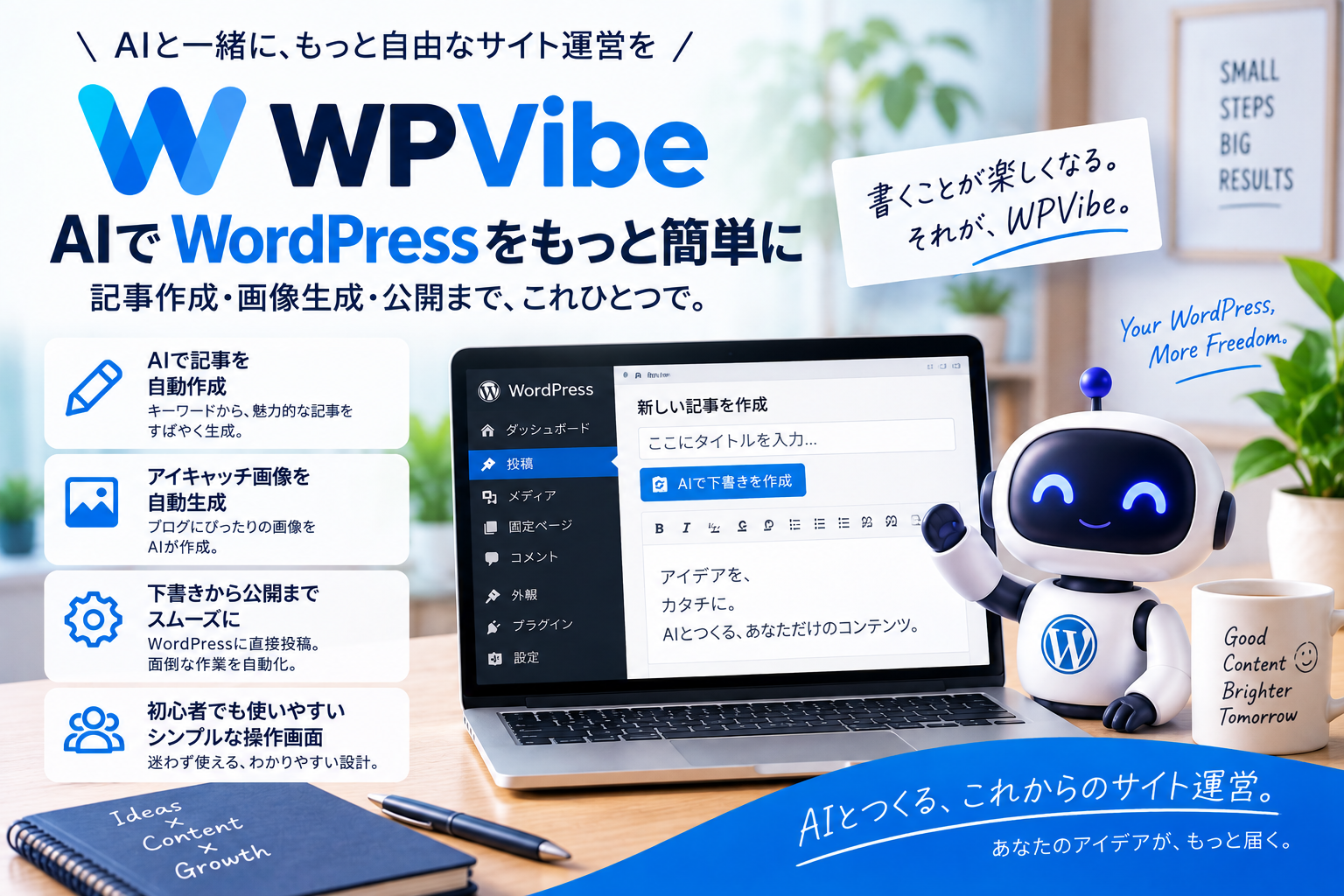
AIで記事の下書きは作れるのに、WordPressへの貼り付け・画像アップ・アイキャッチ設定は毎回手作業になっている。
今回つくるもの
WPVibeで自分のWordPressとAI(ChatGPTやClaude)をつなぐと、会話から下書き作成・画像アップロード・アイキャッチ設定・公開までを頼めるようになります。
必要なもの
WPVibe
ChatGPTやClaudeから、自分のWordPressを直接操作できるようにする。
この記事で使う理由:WPVibeで自分のWordPressとAI(ChatGPTやClaude)をつなぐと、会話から下書き作成・画像アップロード・アイキャッチ設定・公開までを頼めるようになります。
向いている用途
- WordPressの管理画面を開いて貼り付ける作業をなくしたい人
- AIで書いた記事を、そのままサイトへ反映したい人
気をつけること:自分のサイトを操作させる仕組みです。接続前にバックアップを取ってください
無料プランあり(1日の操作回数に上限)。有料は月19ドルから(2026-09-17時点)
Claude
長い資料を読み解くのと、文章を整えるのが得意。
向いている用途
- 資料が長くて読む時間がない人
- 自分の文章のどこを直すべきか知りたい人
気をつけること:資料に書かれていないことは答えられません(それが正しい動きです)
無料プランあり。有料は月20ドルから(年払いは月17ドル)(2026-09-13時点)
所要時間の目安:30分(接続〜最初の下書きまで) / 難易度:なれてきたら
作り方
01
WordPressのバックアップを取る(操作を任せる前の必須の準備)
02
WordPress.orgのWPVibeプラグインを自分のサイトへインストールする
03
AI側(ChatGPTやClaudeの接続設定)にWPVibeのサーバーURLを登録し、メール確認とwp-adminでの承認を1回行う
04
まず「下書きを1本作って」と頼み、wp-adminで下書きが増えていることを確認する
05
画像のアップロードとアイキャッチ設定を頼んでみる
06
内容を自分の目で確認してから、公開を指示する(既定では勝手に公開されません)
プロンプト
下をコピーして、ツールに貼り付けてください。( )の箇所はご自身の内容に置き換えます。
WordPressに記事の下書きを作ってください。

タイトル: (例:今週のお知らせ)
本文の内容:
-
-

ルール:
- 公開はしない(下書きのまま)
- カテゴリは「お知らせ」
- 作成後に、編集画面のURLを教えてください
完成イメージ
AIが「下書きを作成しました」と返し、wp-adminの投稿一覧に下書きが増えています。この記事のようなページの作成〜画像アップまでを、同じ流れで頼めます。
出てくる内容は、入力した文章によって変わります。
気をつけること
- 接続直後に大きな操作を頼まない(まず下書き1本で動きを確認する)
- AIの書いた本文をそのまま公開しない(事実確認は人の仕事です)
- 権限の広いアカウントで接続すると、できてしまうことも増える(専用ユーザーが安全)
改善のコツ:「Claude Codeなどでコードやデータを作る → WPVibeでWordPressへ反映する」と役割を分けると、AI活用の流れが1本につながります。
自分のサイトを操作させる仕組みです。必ずバックアップを取り、接続の承認・Application Passwordの管理・公開前の目視確認を省略しないでください。実際の動作はテスト用サイトで確かめてから本番に使うのが安全です。
使ったツール
この記事で使うツールの違いです。
| ツール | できること | 無料プラン | 料金 | 向いている人 |
|---|---|---|---|---|
| WPVibe | AIとの会話から、WordPressに記事の下書きを作る | 無料プランあり(1日の操作回数に上限) | 有料は月19ドルから | WordPressの管理画面を開いて貼り付ける作業をなくしたい人 |
| Claude | 長い資料を読み、要点と根拠の場所を示す | 無料プランあり | 有料は月20ドルから(年払いは月17ドル) | 資料が長くて読む時間がない人 |
リンク先は公式サイトです。
次に読む
使うツールについて詳しく:WPVibe/Claude